# 3.リッチメニューを使ってみる
# ゴール
- リッチメニューを設定できること
- リッチメニューを使ってリンクを開けること
- リッチメニューを使ってメッセージを投稿させられること
# 3-1.リッチメニューとは
- リッチメニューとはトーク画面の下部に出てくるメニューのことです
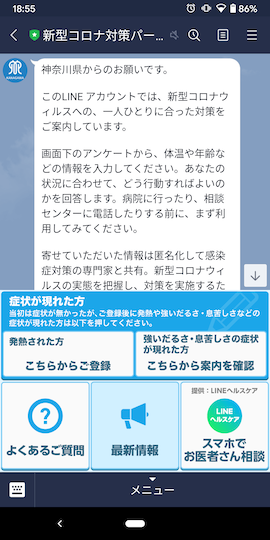
- 長方形の領域を2分割や4分割など一定の大きさに分割し、それぞれの領域をタップした時の動作を設定できます
- リンクにアクセスさせたりメッセージを投稿させたりすることができます
# 3-2.リッチメニューの設定
- 2章と同じくLINE Official Account Managerから設定を行います
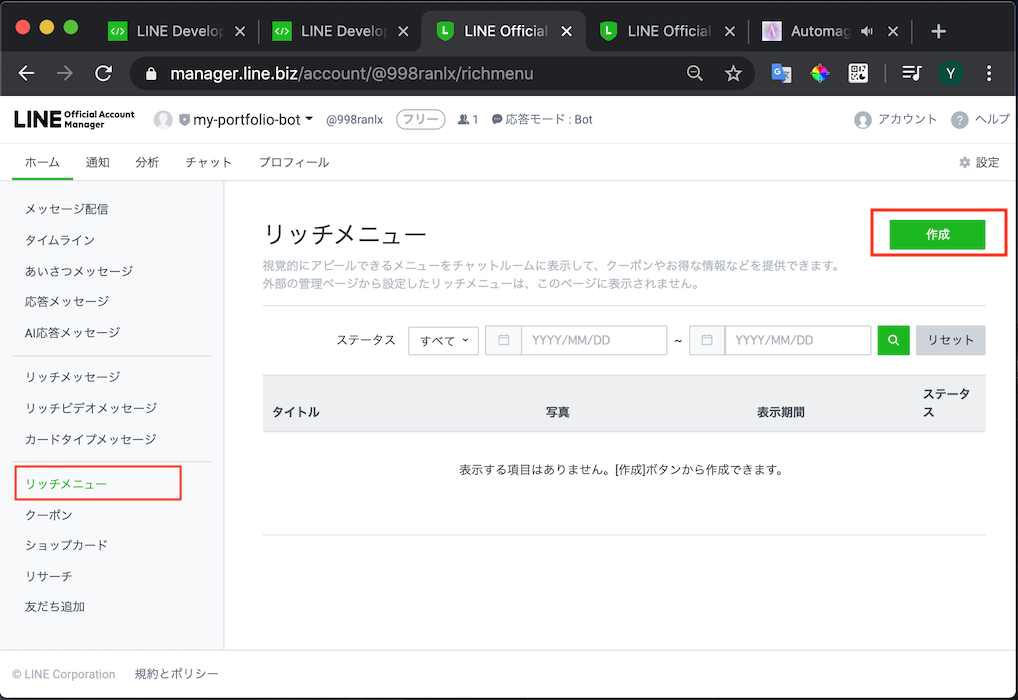
作成からリッチメニューを作ります
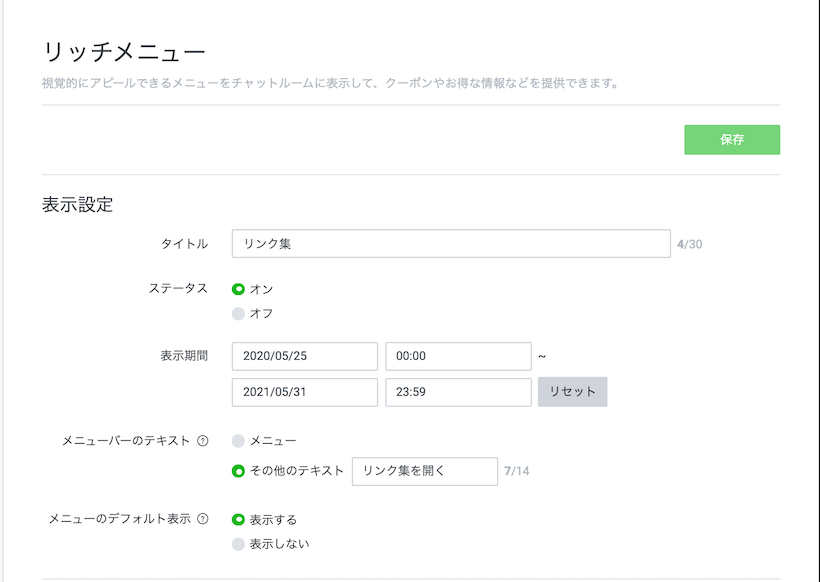
- タイトルは何でも大丈夫です
- ステータスはオンにして期間を設定する必要があります
- テキストとデフォルト表示は好みに応じて設定してください
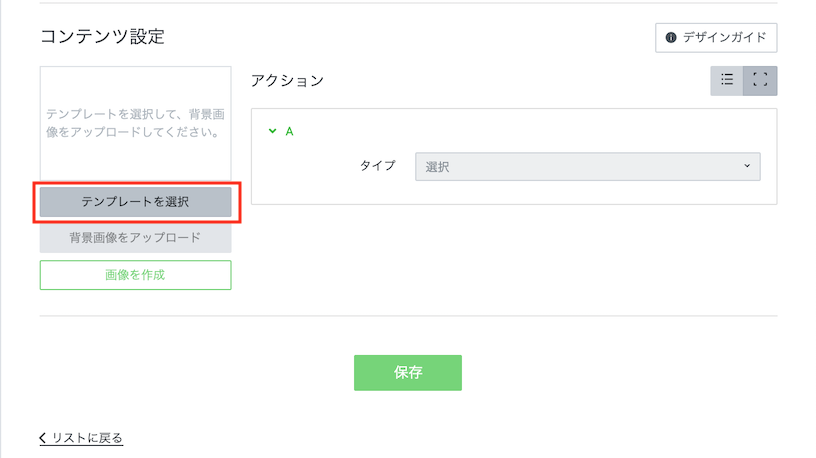
テンプレートを選択からどのような分割にするか設定します- 今回は4分割を選択してみます
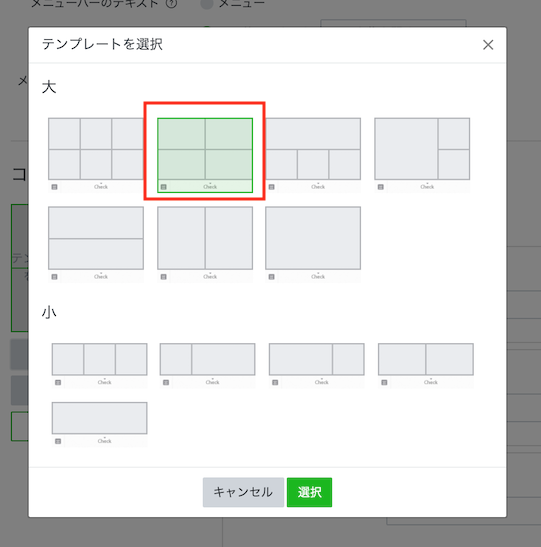
- 続いて
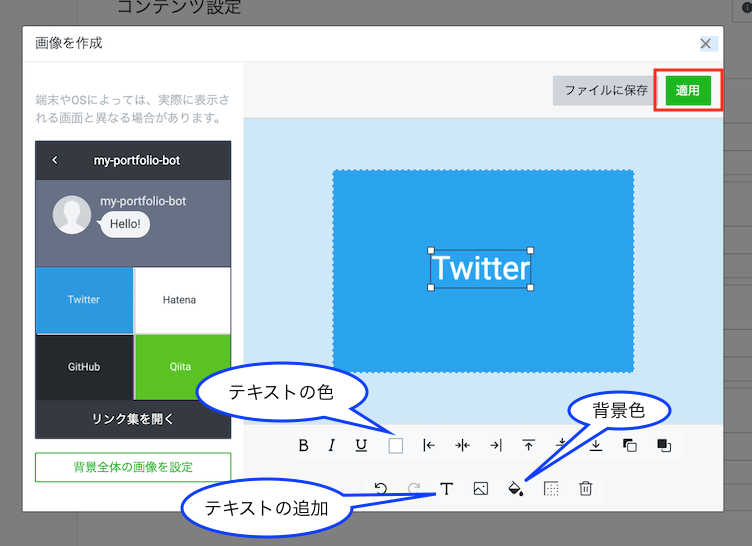
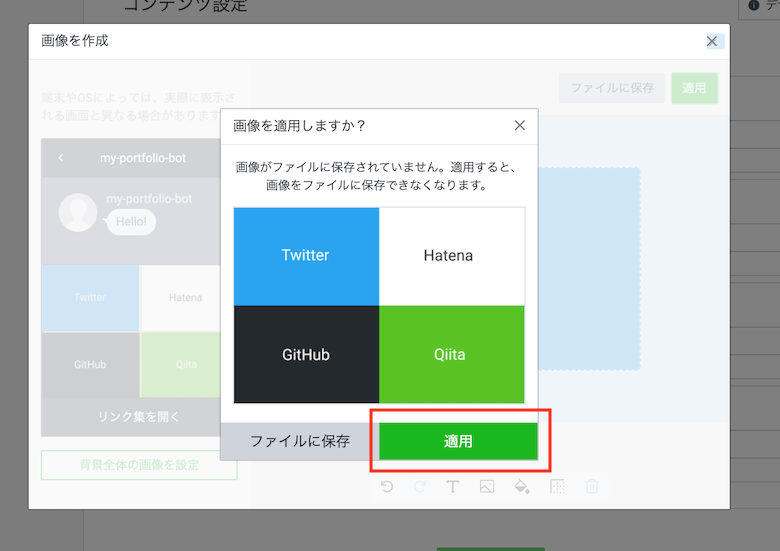
画像を作成からリッチメニューの見た目の画像を作成します
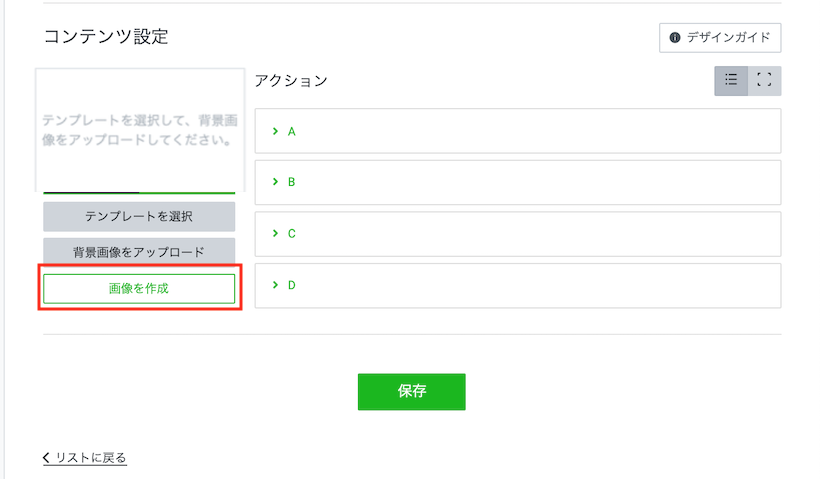
- それぞれの領域にテキストや背景色を設定します
- 見た目の問題なだけなので適当でもOKです
- 最後にそれぞれの領域をタップした時のアクションを設定します
- 今回はそれぞれのリンクに遷移させたいので
リンクを使うのが適していそうです - ですが全部同じではつまらないので
テキストも使ってみてください
- 今回はそれぞれのリンクに遷移させたいので
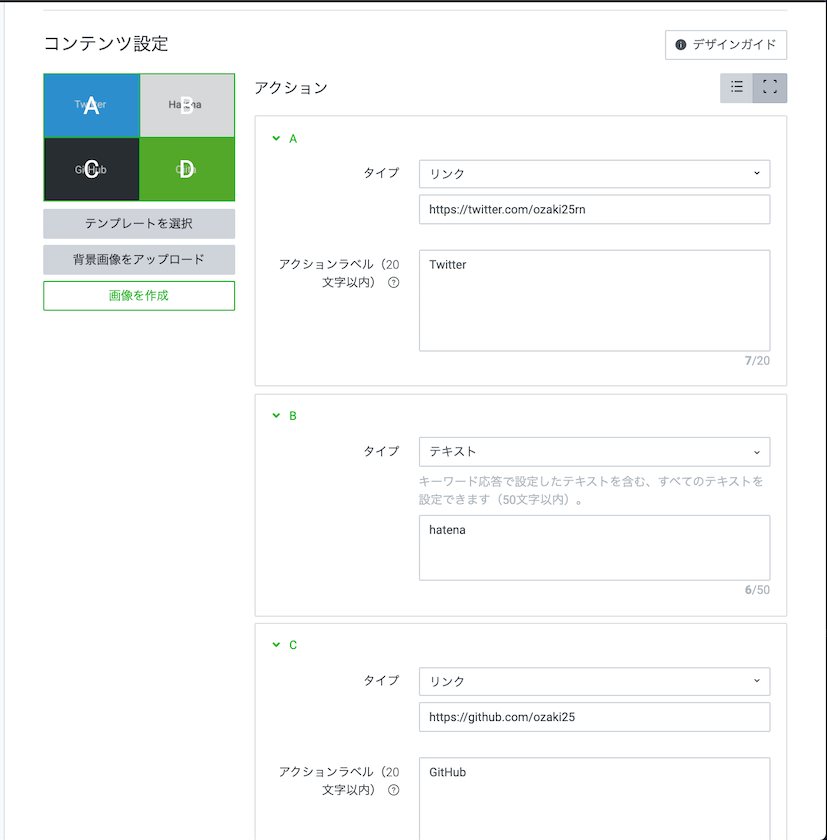
- 設定できたら保存しましょう
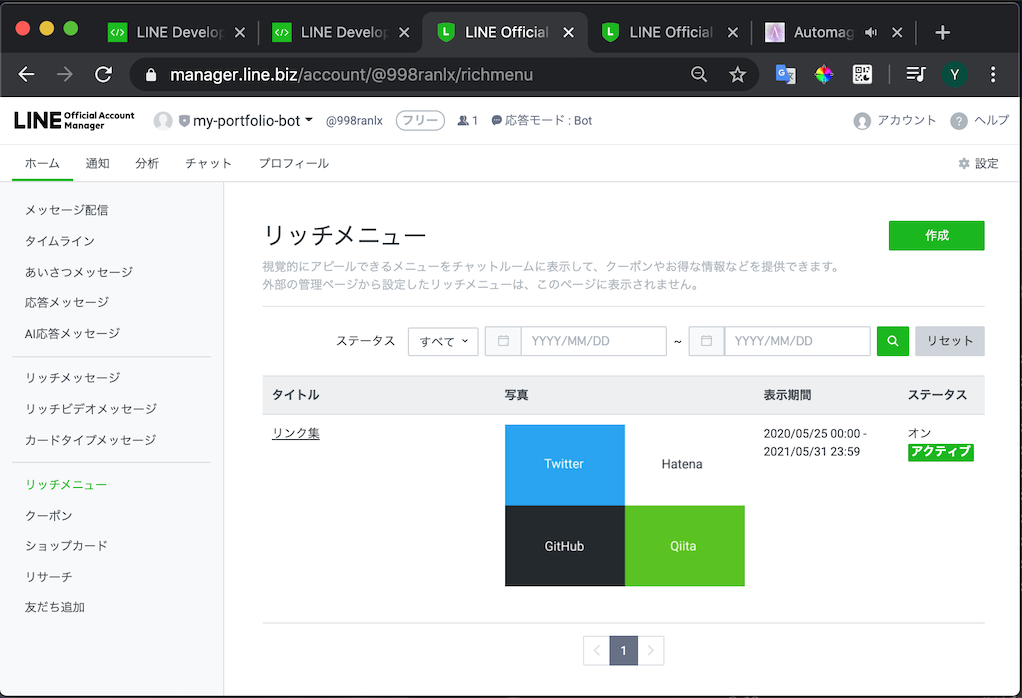
- リッチメニューを作成できました!
# 3-3.リッチメニューにアクセスしてみる
- スマホでLINEを開いて反映されてることを確認してみましょう
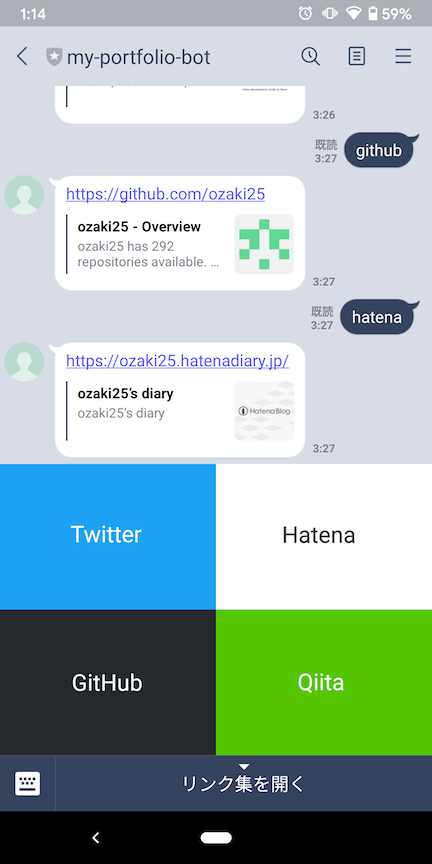
リンクを設定した領域をタップするとブラウザが立ち上がり設定したページに遷移しますテキストを設定した領域をタップすると設定したメッセージが投稿されます- 2章で開発した応答メッセージと連動させることもできました
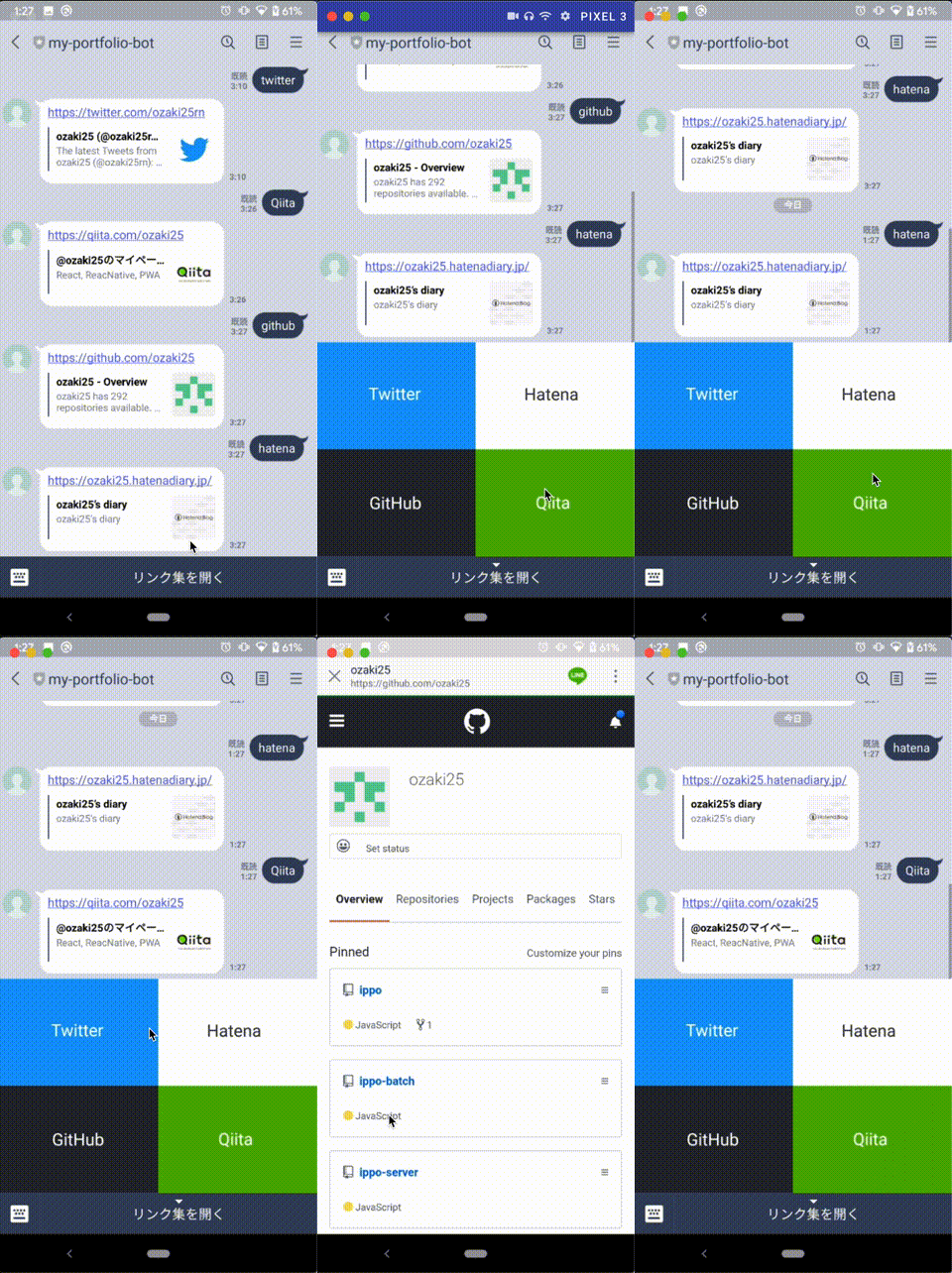
- 今回は画面上で画像を作成しましたが事前に用意した画像を適用することもできます
- 自分なりにいろいろ試してみてください